1
Нажмите «Создать плейлист»
Откройте Televizo. Внизу стартового экрана нажмите «Создать плейлист».
Нажмите на картинку, чтобы открыть крупнее. Вернуться можно кнопкой «Назад» браузера.
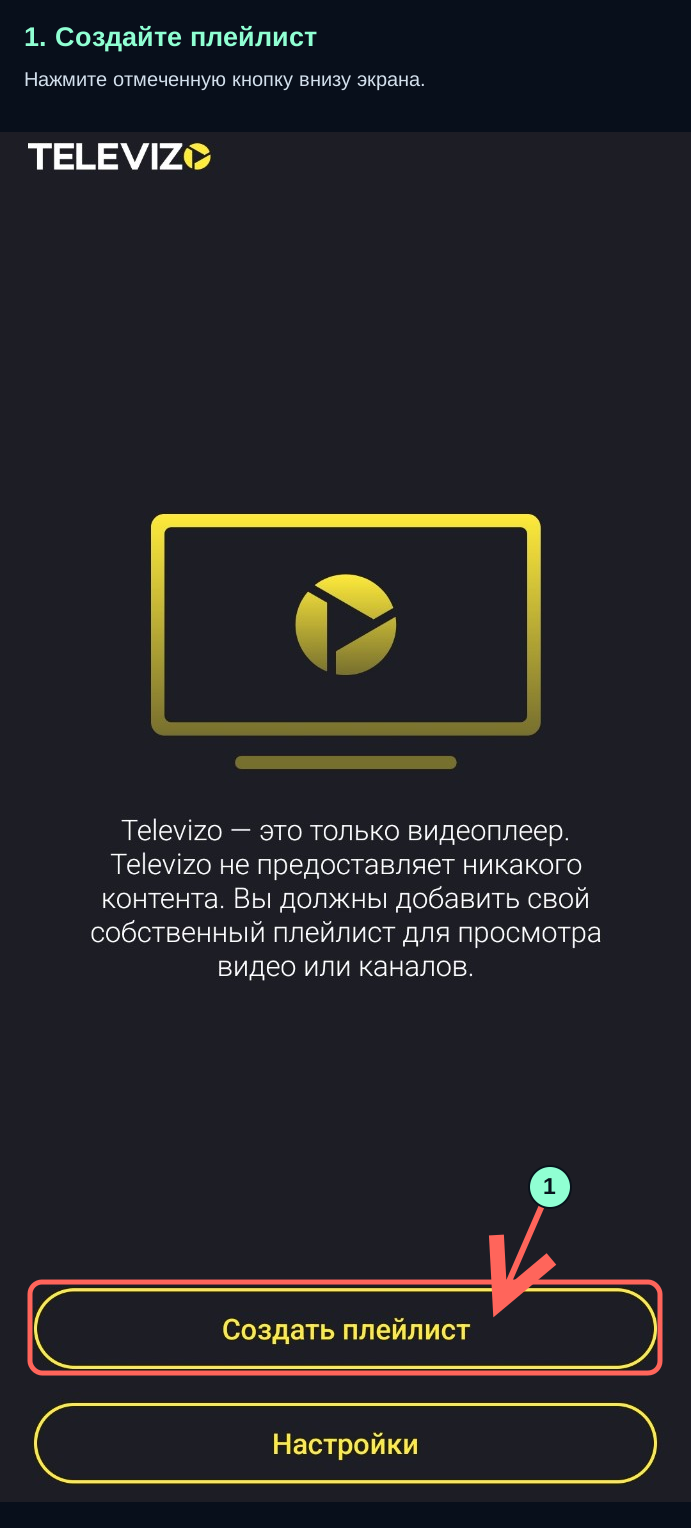
Настройка Televizo и ott-play FOSS на Android. Скриншоты настоящего интерфейса: стрелки показывают нужные пункты.
Войдите на KiTHD.tv → откройте свой личный кабинет → «Мой плейлист» → подтвердите почту кодом, если кабинет попросит → нажмите кнопку копирования ссылки. Если плейлист ещё не назначен, обратитесь в поддержку.
Нужна именно полная ссылка, начинающаяся с http:// или https://. Не меняйте http на https самостоятельно. Логин сайта и шестизначный код из письма в поле плейлиста вводить не нужно.
Откройте Televizo. Внизу стартового экрана нажмите «Создать плейлист».
Нажмите на картинку, чтобы открыть крупнее. Вернуться можно кнопкой «Назад» браузера.
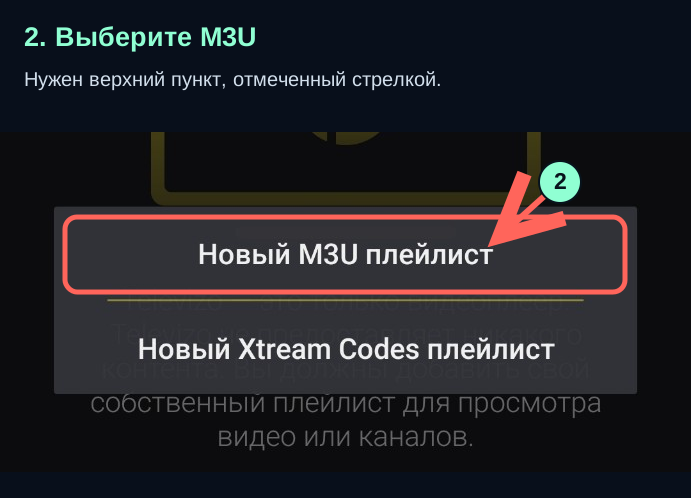
В открывшемся окне выберите верхний пункт «Новый M3U плейлист». Для нашей ссылки не выбирайте Xtream Codes.
Нажмите на картинку, чтобы открыть крупнее. Вернуться можно кнопкой «Назад» браузера.
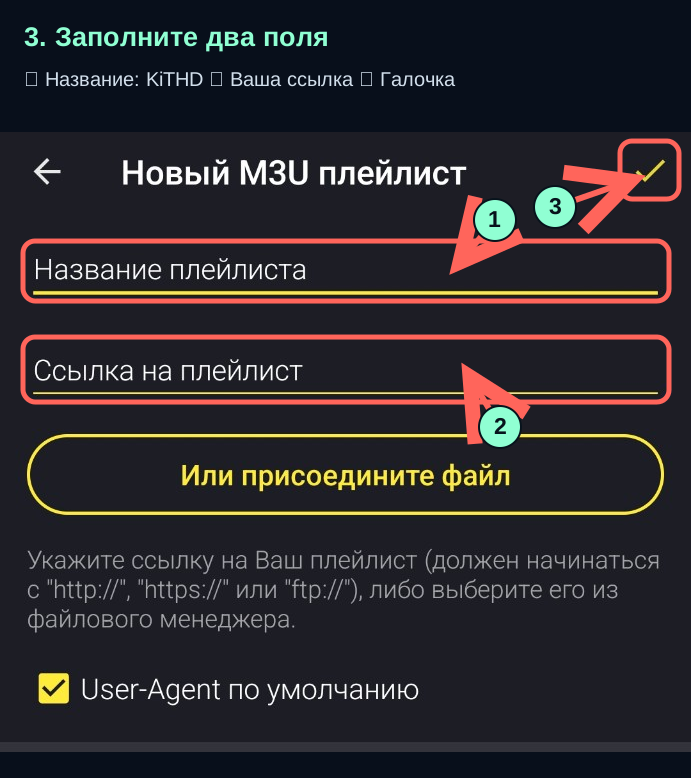
① В поле «Название плейлиста» напишите KiTHD. ② В поле «Ссылка на плейлист» вставьте полностью скопированную ссылку из кабинета. Нажмите и удерживайте поле → «Вставить». ③ Нажмите жёлтую галочку справа вверху. Остальные параметры пока оставьте как на скриншоте.
Нажмите на картинку, чтобы открыть крупнее. Вернуться можно кнопкой «Назад» браузера.
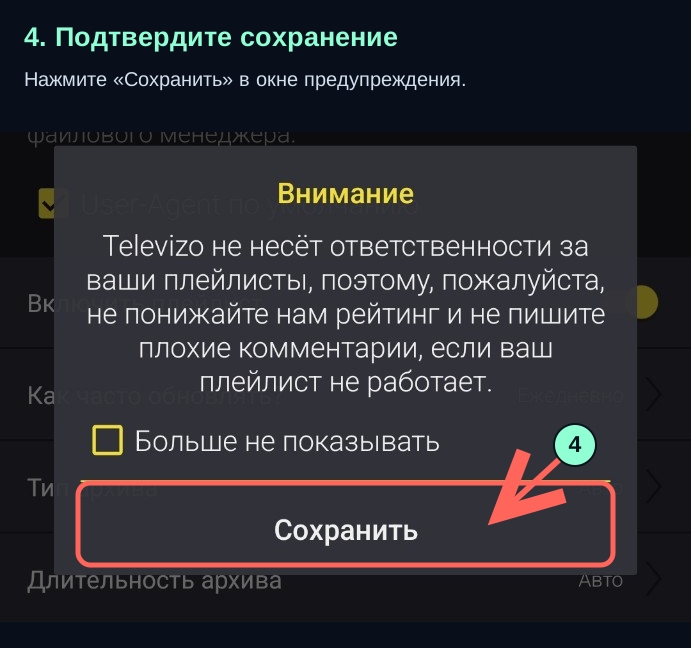
Если появилось окно «Внимание», нажмите «Сохранить». Отметка «Больше не показывать» необязательна. Дождитесь загрузки списка. Если окно не появилось, переходите к выбору категории и канала.
Нажмите на картинку, чтобы открыть крупнее. Вернуться можно кнопкой «Назад» браузера.
На телевизоре перемещайтесь стрелками пульта, подтверждайте кнопкой OK. Скриншоты показывают первый запуск. Если приложение уже настроено, откройте меню и начните с шага 4.
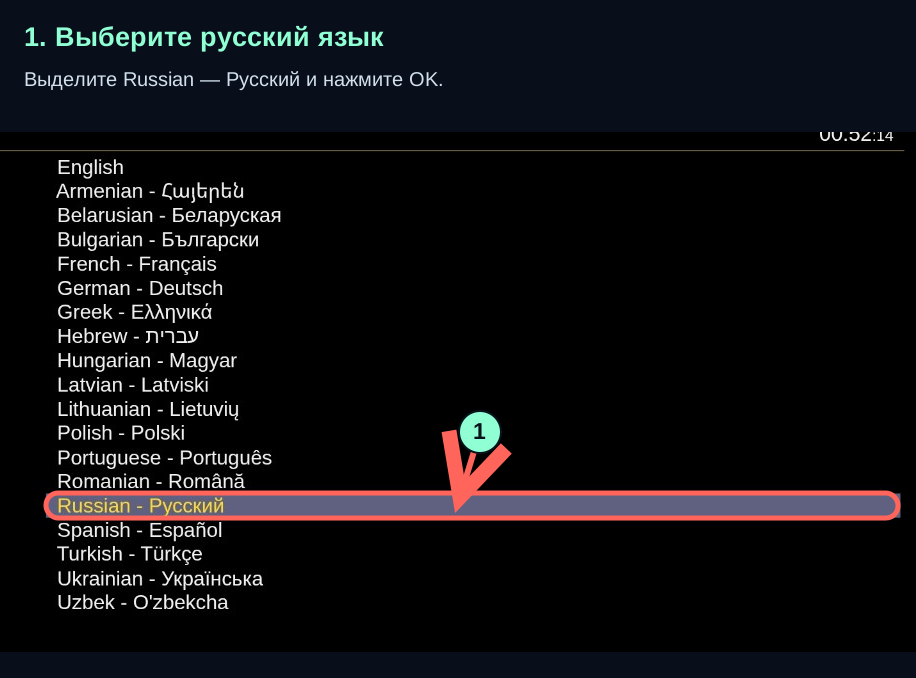
При первом запуске стрелками пульта выделите Russian — Русский и нажмите OK. На сенсорном экране нажмите эту строку.
Нажмите на картинку, чтобы открыть крупнее. Вернуться можно кнопкой «Назад» браузера.
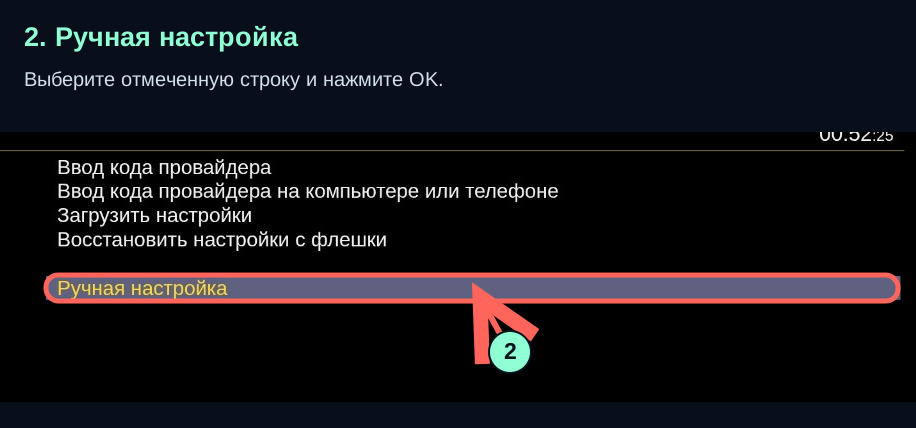
На экране «Настройка при первом запуске» выберите «Ручная настройка» → OK.
Нажмите на картинку, чтобы открыть крупнее. Вернуться можно кнопкой «Назад» браузера.
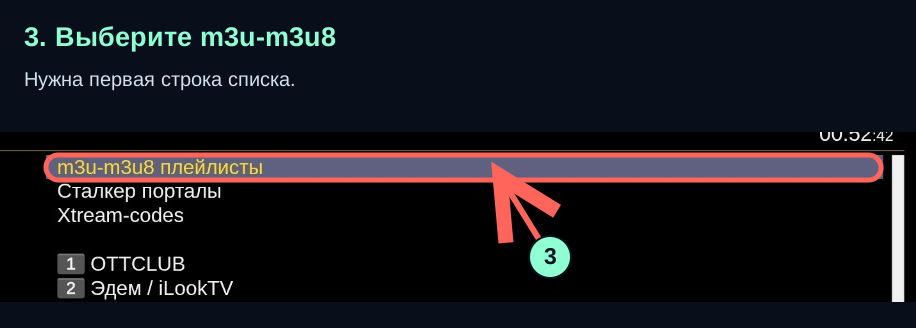
На экране «Выберите провайдера» выберите самый верхний пункт «m3u-m3u8 плейлисты» → OK. Для ссылки из кабинета KiTHD используйте именно этот пункт.
Нажмите на картинку, чтобы открыть крупнее. Вернуться можно кнопкой «Назад» браузера.
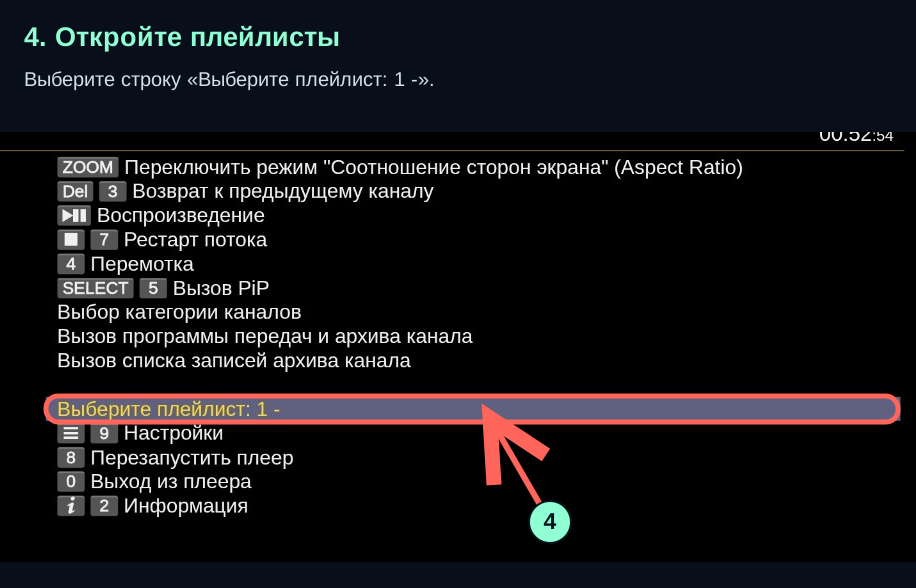
В показанном меню выберите «Выберите плейлист: 1 -» и нажмите OK.
Нажмите на картинку, чтобы открыть крупнее. Вернуться можно кнопкой «Назад» браузера.
Выделите строку «1» и нажмите OK — внизу экрана эта команда подписана «Редактировать».
Нажмите на картинку, чтобы открыть крупнее. Вернуться можно кнопкой «Назад» браузера.
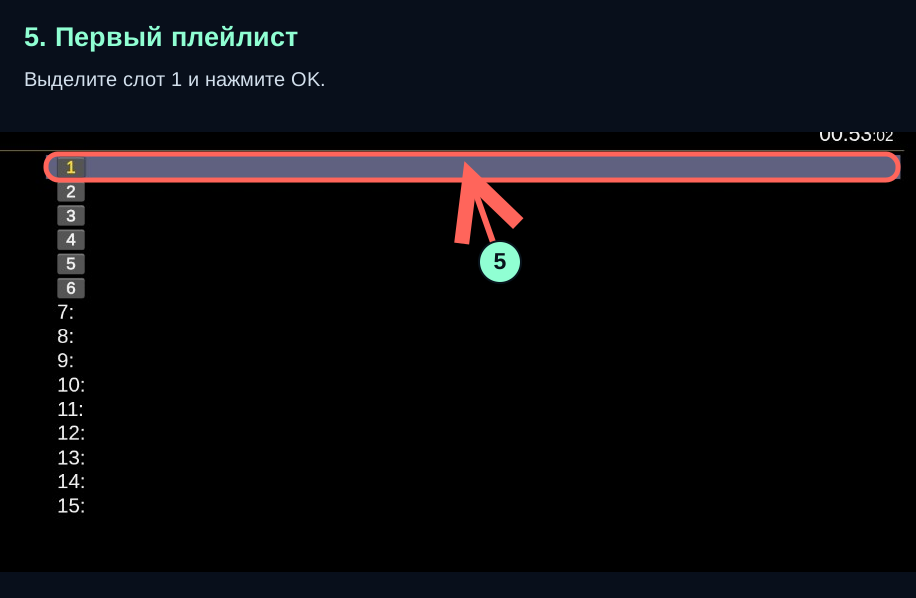
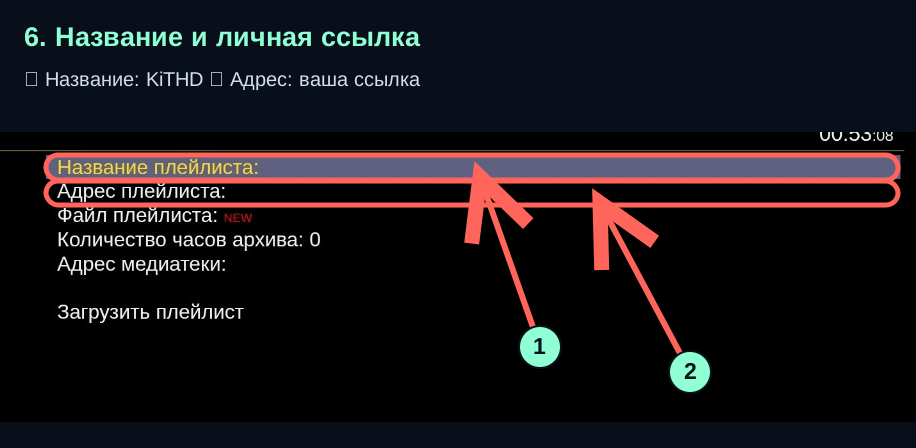
① Выберите «Название плейлиста» → OK, напишите KiTHD и подтвердите ввод. ② Выберите «Адрес плейлиста» → OK, вставьте или введите полную ссылку из личного кабинета и подтвердите ввод. На телевизоре для ввода можно использовать клавиатуру приложения-пульта, если ваше устройство это поддерживает. Поля «Файл плейлиста», «Количество часов архива» и «Адрес медиатеки» пока не меняйте.
Нажмите на картинку, чтобы открыть крупнее. Вернуться можно кнопкой «Назад» браузера.
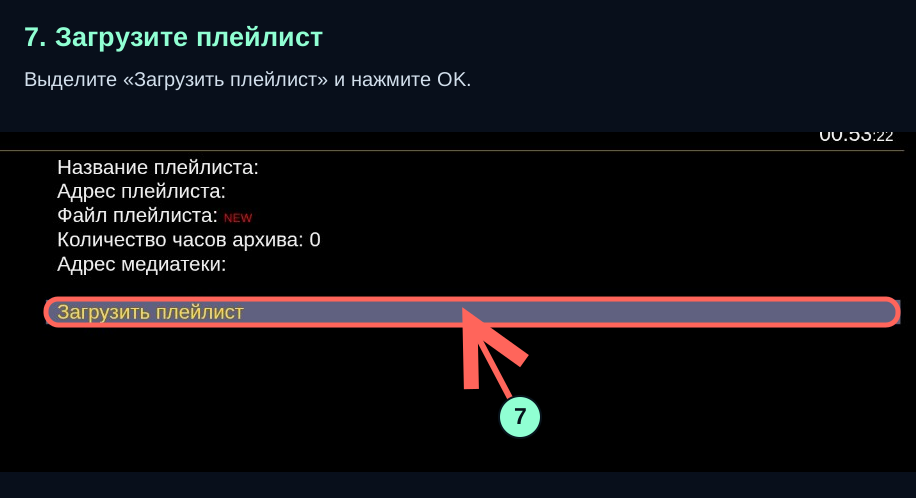
Выделите «Загрузить плейлист» и нажмите OK. Дождитесь загрузки. Если список появился, выберите категорию, затем канал. В меню плеера есть пункт «Выбор категории каналов».
Нажмите на картинку, чтобы открыть крупнее. Вернуться можно кнопкой «Назад» браузера.
Скопируйте её заново из своего кабинета. Убедитесь, что в начале и конце нет пробелов и ссылка вставлена целиком. Не публикуйте её в общих чатах.
Попробуйте несколько каналов и проверьте интернет. Если ошибка повторяется, сообщите поддержке приложение, устройство, название канала и текст ошибки. Список каналов и воспроизведение видео проверяются отдельно.
Сначала настройте прямой эфир. Архив зависит от канала и вашего источника: не задавайте количество часов наугад. Если нужен архив, уточните настройки в поддержке KiTHD.