Televizo — ТВ-каналы
Для обычной ТВ-ссылки из кабинета KiTHD. APK, около 30 МБ.
Televizo в Google Play ↗ Скачать Televizo APKМагазин приложений недоступен? Перенесите установщик с компьютера на Android-телевизор или приставку. Ниже — каждый шаг: от подготовки флешки до первого канала.
ТВ-каналы: Televizo + персональная ссылка http(s) из кабинета. Это основной путь в инструкции.
Фильмы и сериалы: раздел «Кинотеатр» на сайте или приложение, поддерживающее ваш портал. Строка portal::… и ТВ-ссылка — разные данные. В VLC и в обычное поле M3U Televizo строку portal:: вставлять не нужно.
Если Google Play работает, установите приложение через магазин. Если магазин недоступен — скачайте APK напрямую. Нажмите кнопку на устройстве, куда сохраняете файл. Для флешки скачивайте APK на компьютер, затем копируйте его на USB. Устанавливать все приложения не нужно.
Для обычной ТВ-ссылки из кабинета KiTHD. APK, около 30 МБ.
Televizo в Google Play ↗ Скачать Televizo APKАльтернативный плеер. Подключение ТВ показано на настоящих скриншотах ниже. Для кино смотрите отдельный раздел.
Скачать OTT-play FOSS APKДля поддерживаемых видеофайлов и обычных сетевых ссылок. Около 34 МБ. Не для строки portal::.
VLC в Google Play ↗ Скачать VLC APKWindows-установщик EXE с сайта разработчика. Для обычных ТВ-ссылок; для кино проще открыть KiTHD в браузере.
Скачать VLC для Windows x64Идите сверху вниз. Галочки помогают не потерять место: прогресс сохраняется в этом браузере. Картинки в этом разделе — схемы действий; настоящие скриншоты плееров расположены ниже.
Выполнено 0 из 12 шагов
Откройте настройки телевизора → «Об устройстве» или «О системе». Эта инструкция подходит для Android TV, Google TV и Android-приставок с USB.
Если у вас Samsung с Tizen или LG с webOS, APK на сам телевизор не установится. Используйте Android-приставку или напишите в поддержку. Если подключена приставка, все дальнейшие действия выполняйте на ней и её пультом.
✓ Результат: вы знаете, на каком Android-устройстве устанавливаете программу.
Нужны компьютер с интернетом, USB-флешка, пульт и телевизор либо приставка. Для этой инструкции выбираем Televizo для ТВ-каналов.
Подключите телевизор к домашнему Wi-Fi или кабелю. Флешка переносит программу, но для просмотра каналов всё равно нужен интернет.
На флешке оставьте хотя бы 100 МБ свободного места, в памяти Android — желательно от 300 МБ. Для других приложений потребуется дополнительное место.
✓ Результат: флешка и Android-устройство готовы.
Вставьте флешку в USB-разъём компьютера. На Windows нажмите Win + E → «Этот компьютер» → откройте вашу флешку. Убедитесь, что это именно она.
Проверьте свободное место. Если места мало, перенесите ненужные файлы на компьютер. Очищать всю флешку и форматировать её заранее не нужно.
✓ Результат: флешка открыта в проводнике, места достаточно.
Нажмите кнопку ниже именно на компьютере. Если браузер спрашивает, куда сохранить, выберите «Загрузки».
Скачать Televizo · Android APK · ≈30 МБ
Дождитесь окончания загрузки. Файл называется televizo-default.apk. Не открывайте APK на компьютере и не распаковывайте его: это установщик для Android.
Если браузер сообщил о риске, проверьте адрес kithd.tv и имя файла. Если есть предупреждение о вредоносном ПО, остановитесь и обратитесь в поддержку.
✓ Результат: APK полностью скачан, а не остался файлом .crdownload / .part.
Откройте «Загрузки». Нажмите на televizo-default.apk правой кнопкой → «Копировать». Перейдите на флешку, создайте папку KiTHD, откройте её → правая кнопка → «Вставить».
Дождитесь окончания копирования. Откройте папку KiTHD на флешке и убедитесь, что файл там есть. Персональную ссылку на плейлист пока копировать в эту папку не нужно.
✓ Результат: на флешке лежит KiTHD / televizo-default.apk.
Закройте открытые файлы флешки. В проводнике нажмите на флешку правой кнопкой → «Извлечь». После подтверждения выньте её из компьютера и вставьте в USB-разъём Android-телевизора.
Если пользуетесь Android-приставкой, вставьте флешку в приставку. На телевизоре выберите её HDMI-вход. Если экран предлагает «Форматировать накопитель» — отмените: это удалит файлы.
✓ Результат: флешка подключена к устройству, где будет установлен плеер.
Если появился вопрос об открытии USB, выберите «Открыть» / «Просмотреть файлы». Иначе откройте «Приложения» и найдите «Файлы», «Файловый менеджер» или «Проводник».
Выберите «USB», «USB-накопитель» или название флешки → папка KiTHD → televizo-default.apk → кнопка OK на пульте.
Видны только фото и видео? Это медиаплеер, а не файловый менеджер. Вернитесь назад и откройте приложение для файлов. Если такого приложения нет, пришлите поддержке модель ТВ: без файлового менеджера этот способ на вашем устройстве может быть недоступен.
✓ Результат: Android открыл установщик или запрос разрешения.
Если Android пишет «Установка из этого источника запрещена», выберите «Настройки». Разрешите установку именно файловому менеджеру, который открыл APK.
Обычно пункт называется «Установка неизвестных приложений» или «Неизвестные источники». Он может находиться в «Приложения → Специальный доступ» либо «Безопасность и ограничения». Названия зависят от модели.
Нажмите «Назад» и снова откройте APK. Не отключайте Play Protect и не разрешайте установку всем приложениям. Если нужного пункта нет, отправьте фото экрана поддержке.
✓ Результат: для выбранного файлового менеджера разрешена установка.
На экране установки проверьте название Televizo → «Установить». Дождитесь завершения → «Открыть».
Не отключайте устройство во время установки. Если появилась ошибка, найдите её объяснение в разделе «Если что-то не получилось» ниже. Не удаляйте уже установленный плеер с настройками без необходимости.
После установки разрешение неизвестных источников для файлового менеджера можно выключить обратно.
✓ Результат: Televizo открылся и предлагает создать плейлист.
На телефоне или компьютере откройте KiTHD.tv → войдите в свой аккаунт → «Мой кабинет» → раздел вашего плейлиста → скопируйте полную ТВ-ссылку.
Нужна ссылка http://… или https://…. Если кабинет требует подтверждение входа, выполните подсказку. Если плейлист не назначен, обратитесь в поддержку.
Копирование на телефоне не переносит ссылку автоматически на телевизор. На ТВ её можно ввести пультом, USB-клавиатурой или через приложение-пульт, если ввод текста им поддерживается. Не отправляйте ссылку в общий чат.
✓ Результат: у вас есть полная персональная ТВ-ссылка, а не пароль или portal::.
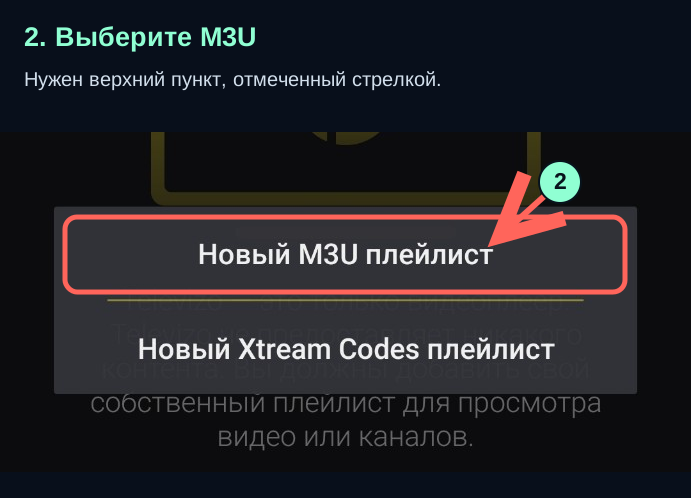
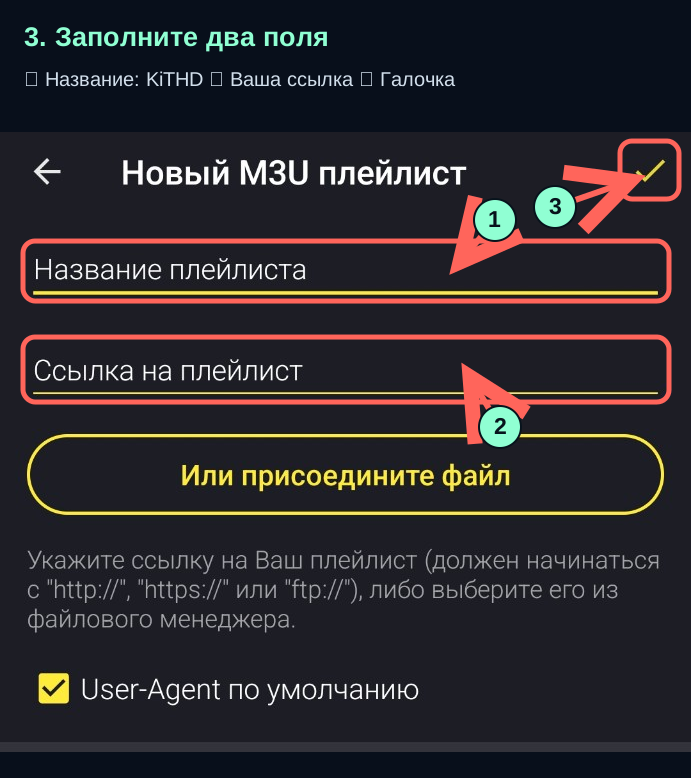
В Televizo нажмите «Создать плейлист» → «Новый M3U плейлист». Название: KiTHD. В поле «Ссылка на плейлист» введите вашу ТВ-ссылку целиком, без пробелов по краям.
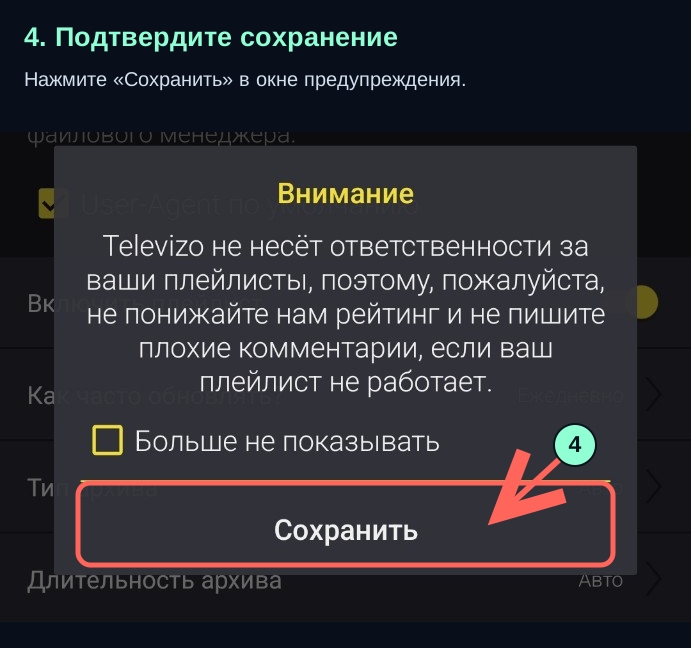
Сохраните галочкой справа вверху. Если появится подтверждение, нажмите «Сохранить». Не выбирайте Xtream Codes для обычной M3U-ссылки.
Открыть настоящие скриншоты Televizo ↓
✓ Результат: плейлист сохранён, начинается загрузка списка.
Дождитесь списка каналов. Стрелками пульта выберите категорию → канал → OK. Дайте потоку несколько секунд на запуск.
После установки и сохранения ссылки флешка для ежедневного просмотра не нужна. Извлеките её через настройки накопителей, если устройство предлагает такую команду, затем выньте.
В следующий раз откройте Televizo из списка приложений. Если доступно, добавьте его в избранное на главном экране ТВ. Персональная ссылка остаётся в приложении.
✓ Результат: канал воспроизводится; программа установлена в память Android.
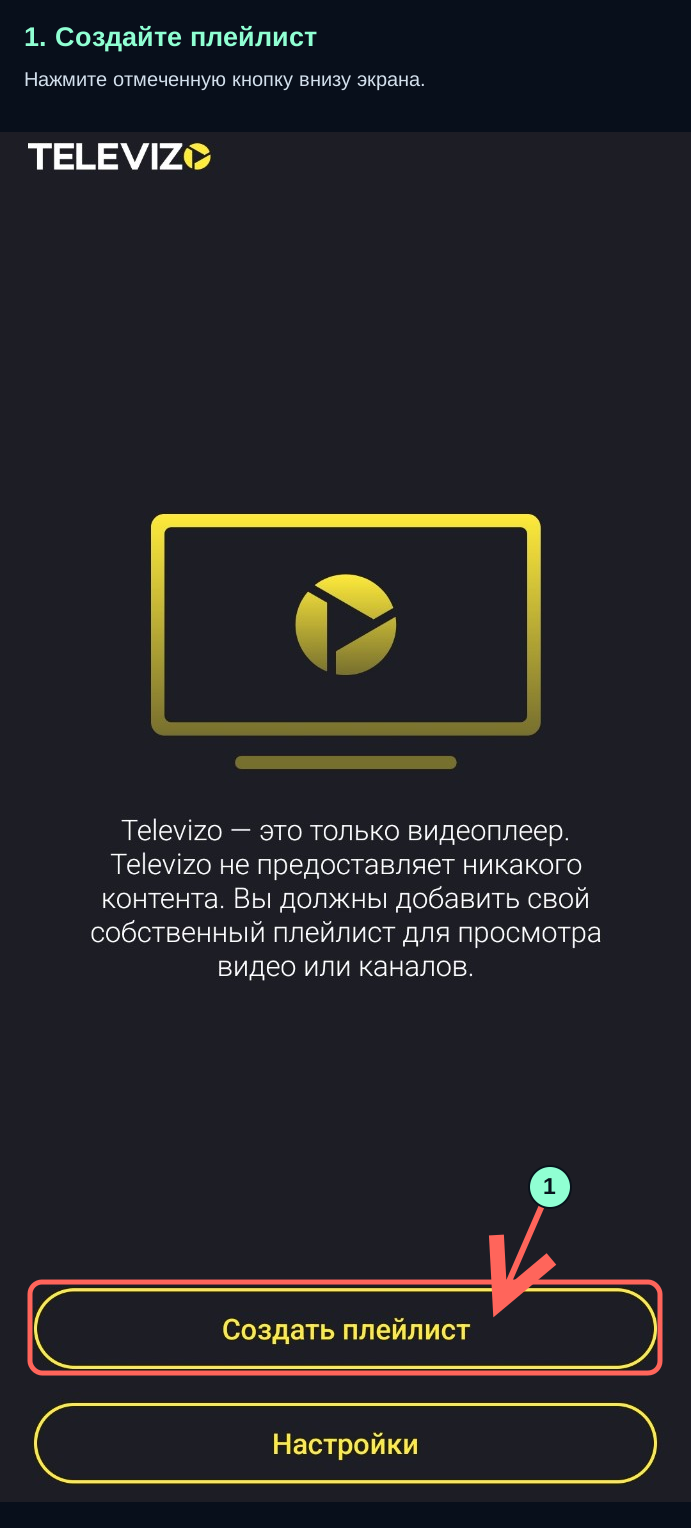
Откройте Televizo. Внизу стартового экрана нажмите «Создать плейлист».
Нажмите на картинку, чтобы открыть крупнее. Вернуться можно кнопкой «Назад» браузера.
В открывшемся окне выберите верхний пункт «Новый M3U плейлист». Для нашей ссылки не выбирайте Xtream Codes.
Нажмите на картинку, чтобы открыть крупнее. Вернуться можно кнопкой «Назад» браузера.
① В поле «Название плейлиста» напишите KiTHD. ② В поле «Ссылка на плейлист» вставьте полностью скопированную ссылку из кабинета. Нажмите и удерживайте поле → «Вставить». ③ Нажмите жёлтую галочку справа вверху. Остальные параметры пока оставьте как на скриншоте.
Нажмите на картинку, чтобы открыть крупнее. Вернуться можно кнопкой «Назад» браузера.
Если появилось окно «Внимание», нажмите «Сохранить». Отметка «Больше не показывать» необязательна. Дождитесь загрузки списка. Если окно не появилось, переходите к выбору категории и канала.
Нажмите на картинку, чтобы открыть крупнее. Вернуться можно кнопкой «Назад» браузера.
На телевизоре перемещайтесь стрелками пульта, подтверждайте кнопкой OK. Скриншоты показывают первый запуск. Если приложение уже настроено, откройте меню и начните с шага 4.
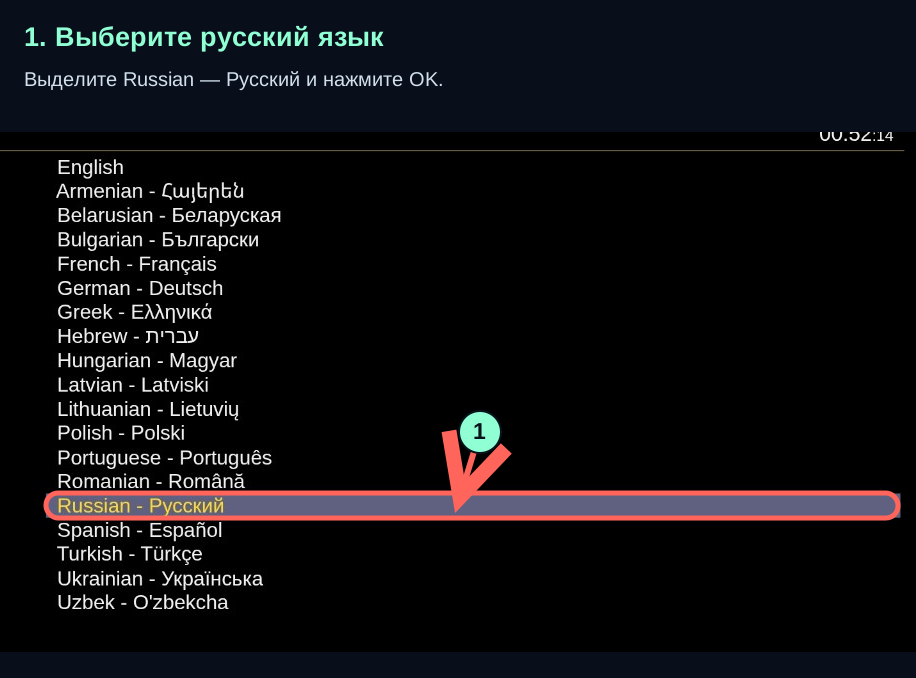
При первом запуске стрелками пульта выделите Russian — Русский и нажмите OK. На сенсорном экране нажмите эту строку.
Нажмите на картинку, чтобы открыть крупнее. Вернуться можно кнопкой «Назад» браузера.
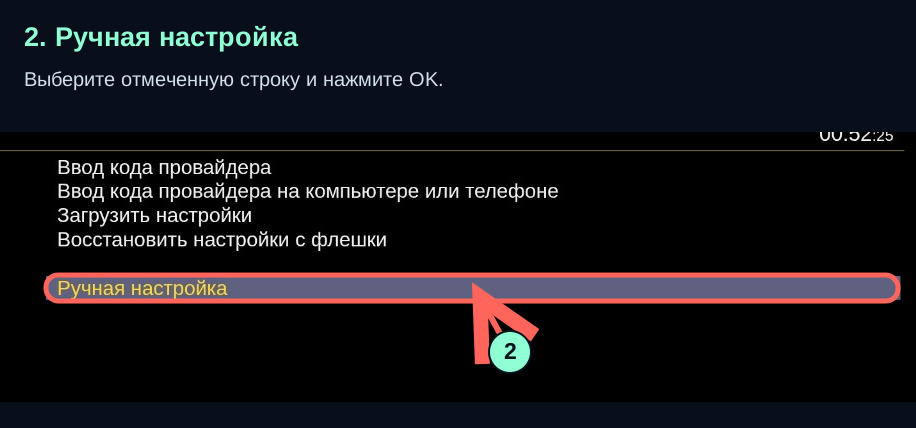
На экране «Настройка при первом запуске» выберите «Ручная настройка» → OK.
Нажмите на картинку, чтобы открыть крупнее. Вернуться можно кнопкой «Назад» браузера.
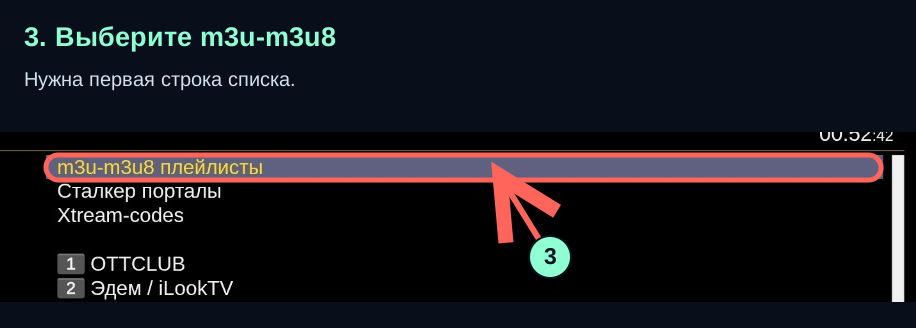
На экране «Выберите провайдера» выберите самый верхний пункт «m3u-m3u8 плейлисты» → OK. Для ссылки из кабинета KiTHD используйте именно этот пункт.
Нажмите на картинку, чтобы открыть крупнее. Вернуться можно кнопкой «Назад» браузера.
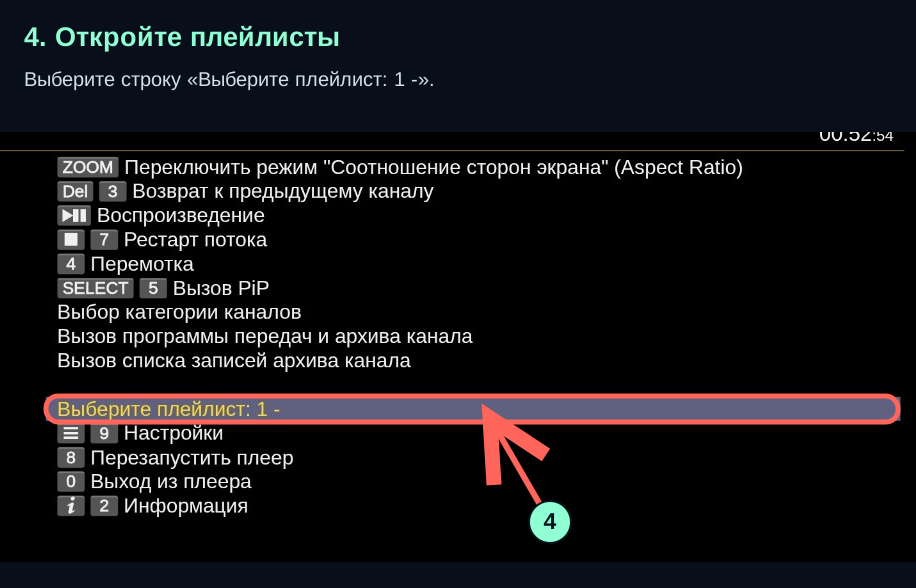
В показанном меню выберите «Выберите плейлист: 1 -» и нажмите OK.
Нажмите на картинку, чтобы открыть крупнее. Вернуться можно кнопкой «Назад» браузера.
Выделите строку «1» и нажмите OK — внизу экрана эта команда подписана «Редактировать».
Нажмите на картинку, чтобы открыть крупнее. Вернуться можно кнопкой «Назад» браузера.
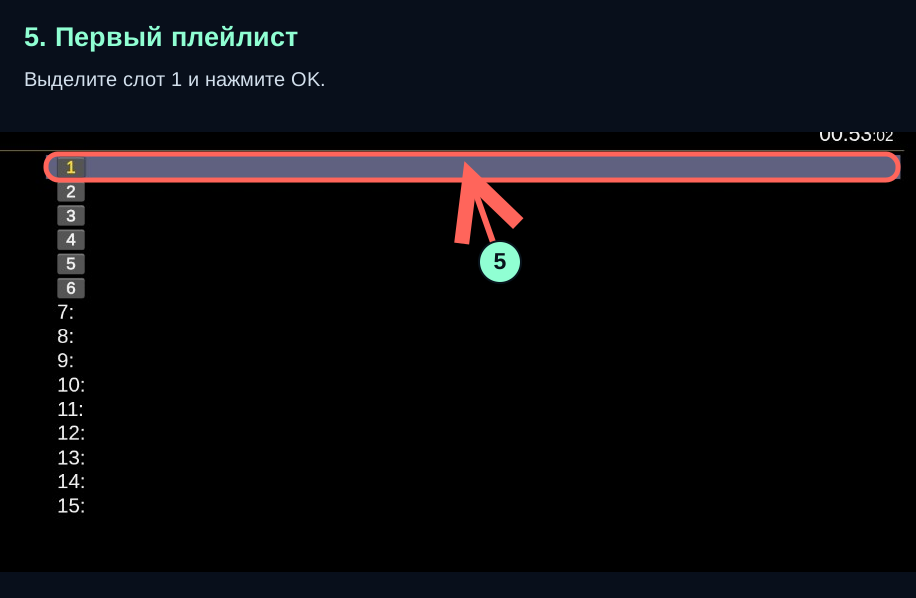
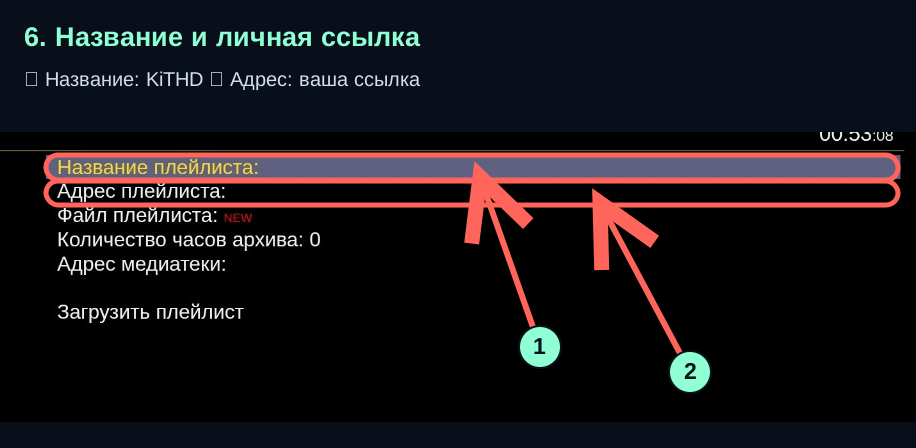
① Выберите «Название плейлиста» → OK, напишите KiTHD и подтвердите ввод. ② Выберите «Адрес плейлиста» → OK, вставьте или введите полную ссылку из личного кабинета и подтвердите ввод. На телевизоре для ввода можно использовать клавиатуру приложения-пульта, если ваше устройство это поддерживает. Поля «Файл плейлиста» и «Количество часов архива» пока не меняйте. Для медиатеки есть отдельная инструкция ниже: не вставляйте строку portal:: в поле ТВ-плейлиста.
Нажмите на картинку, чтобы открыть крупнее. Вернуться можно кнопкой «Назад» браузера.
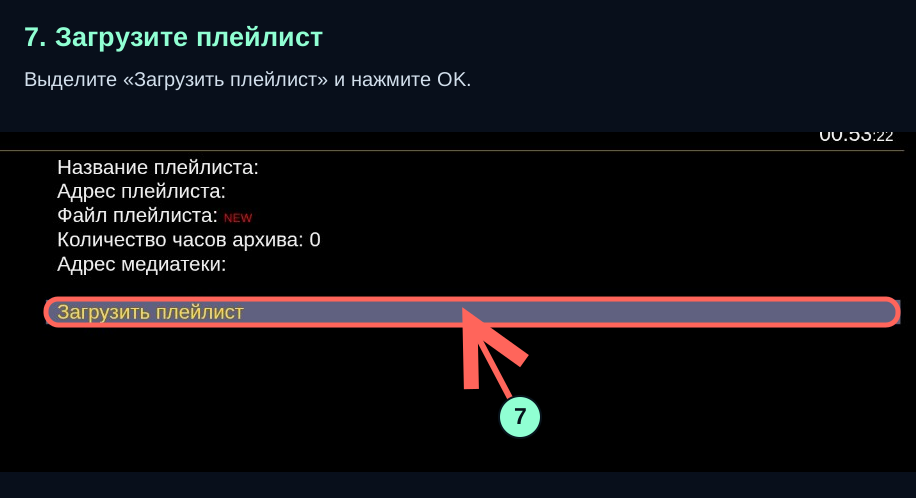
Выделите «Загрузить плейлист» и нажмите OK. Дождитесь загрузки. Если список появился, выберите категорию, затем канал. В меню плеера есть пункт «Выбор категории каналов».
Нажмите на картинку, чтобы открыть крупнее. Вернуться можно кнопкой «Назад» браузера.
В настройках плейлиста OTT-play FOSS есть отдельное поле «Адрес медиатеки» — оно показано на скриншоте настроек. ТВ-ссылка остаётся в поле «Адрес плейлиста».
portal::, копируйте целиком: с ключом и адресом. Не заменяйте части строки и не публикуйте ключ.Пошаговые скриншоты именно подключения portal:: в этой сборке пока не проверены на устройстве. Для гарантированно понятного пути используйте кинотеатр на сайте; за настройкой портала на ТВ обратитесь в поддержку.
APK предназначен для Android и не устанавливается на Tizen или webOS. У телевизоров Sony, TCL, Philips и других марок система также зависит от модели — проверьте «Об устройстве».
Если подключена Android-приставка, используйте инструкцию с флешкой на приставке. Если приставки нет, пришлите модель ТВ в поддержку: подберём доступное приложение и подходящие шаги. Не пытайтесь устанавливать Android APK через сервисное меню телевизора.
Для ТВ и кино можно открыть KiTHD в браузере, войти и выбрать нужный режим. Ничего устанавливать не требуется.
Строку portal:: VLC напрямую не открывает. Для медиатеки используйте кинотеатр сайта.
Попробуйте другой USB-разъём и перезагрузите ТВ. Убедитесь, что флешка читается на компьютере. Некоторые модели лучше работают с FAT32. Форматирование удалит всё: сначала сохраните файлы на компьютере и только затем, если необходимо, подготовьте другую флешку в поддерживаемом вашим ТВ формате. Не соглашайтесь на форматирование накопителя как внутренней памяти.
Откройте файловый менеджер, а не раздел фото/видео. Проверьте папку KiTHD и убедитесь, что на компьютере скачался именно APK, а не веб-страница или незавершённый файл. Если файлового менеджера нет и Play Маркет не работает, напишите модель ТВ в поддержку — универсального шага для всех моделей нет.
Проверьте свободное место и скачайте файл заново. Причиной могут быть старая версия Android, несовместимая сборка или конфликт с уже установленной версией. Не удаляйте рабочее приложение с данными наугад. Отправьте поддержке модель, версию Android и точный текст ошибки.
Проверьте интернет и статус подписки. Скопируйте ТВ-ссылку заново, целиком и без пробелов. Не используйте вместо неё строку portal::, имя пользователя или код из письма.
Проверьте несколько каналов. Сообщите поддержке название канала, время ошибки, устройство и приложение. Доступность списка и воспроизведение потока — разные проверки.
Проверьте, поддерживает ли ваше Android-устройство приложение-пульт с вводом текста или USB-клавиатуру. На телефоне копирование ссылки не заполняет её на телевизоре автоматически. Если ввод не удаётся, напишите в поддержку; не пересылайте персональные ссылки в общие чаты.
Нет. На флешке находится только установщик программы. Для каналов и медиатеки нужен интернет и действующий доступ.
Не переименовывайте HTML-страницу в APK. Сообщите поддержке название кнопки и устройства. Это ошибка ссылки или загрузки, а не повод менять настройки телевизора.
Напишите модель телевизора или приставки, номер шага и приложите фото экрана. Не присылайте пароль, ключ портала или полную персональную ссылку на скриншоте.
Написать в поддержку KiTHD ↗